O make é um programa geral que constrói destinos a partir de pré-requisitos. O destino pode ser um programa executável, um documento ou uma outra coisa. Os pré-requisitos poderão ser o código Fortran, um arquivo de texto TEX, etc.
Embora você possa escrever scripts do shell simples para executar os comandos do fxx construindo um programa executável, o make é especial pelo fato de conhecer quais destinos precisam ser reconstruídos e quais não precisam.
Por exemplo: digamos que você tem um programa que consiste em três arquivos de origem Fortran. Se você construir o executável usando o comando:
$ gfortran -o teste.exe teste.f90 sub1.f90 sub2.f90
sempre que alterar qualquer um dos arquivos de origem, todos os três serão recompilados, gerando o executável. Se você alterou apenas um arquivo de origem, isto será uma verdadeira perda de tempo (especialmente se o programa em questão for muito maior). O que você deseja fazer de fato é recompilar apenas o arquivo de origem que foi alterado em um arquivo-objeto e ligar todos os arquivos-objeto no programa para formar o executável. O make pode automatizar este processo para você.
O que o make faz
O objetivo básico do make é permitir que você construa um arquivo em pequenas etapas. Se muitos arquivos de origem compuserem o executável final, você poderá alterar um e reconstruir o executável sem ter que recompilar tudo. Para fornecer tal flexibilidade, o make registrará quais arquivos você precisará para fazer a sua construção.
O texto abaixo é um exemplo de arquivo make comum. Denomine-o como makefile ou Makefile e mantenha-o no mesmo diretório dos arquivos de origem.
programa: teste.o sub1.o sub2.o
gfortran -o teste.exe teste.o sub1.o sub2.o
teste.o: teste.f90
gfortran -c teste.f90
sub1.o: sub1.f90
gfortran -c sub1.f90
sub2.o: sub2.f90
gfortran -c sub2.f90
Este arquivo irá construir um programa denominado teste.exe a partir de três arquivos de origem, teste.f90, sub1.f90 e sub2.f90. Você não está restrito à programação Fortran 90 em um arquivo make.
Quatro entradas aparecem no arquivo. Cada uma contém uma linha de dependência que mostra como um arquivo é construído. Assim, a primeira linha informa que o programa (nome antes dos dois pontos) é construído a partir dos três arquivos-objeto teste.o, sub1.o e sub2.o (os nomes depois dos dois pontos). O que esta linha informa ao make é que ele deverá executar a linha gfortran seguinte sempre que um destes arquivos-objeto for alterado. As linhas que contêm os comandos precisam começar com tabulações (não espaços).
Os arquivos depois dos dois pontos são chamados de dependentes ou de pré-requisitos. Os arquivos objeto serão construídos se eles não existirem ou se algum dos arquivos de origem associado for mais recente.
Como o make saberá se um arquivo é novo? Ele analisará o instante de modificação, que o sistema de arquivos associa a todo arquivo. Você pode ver esta informação executando o comando ls -l. Como a informação de instante de tempo tem uma precisão de um segundo, ele informará precisamente ao make se você editou um arquivo de origem desde a última compilação ou se compilou um arquivo objeto desde a última vez que o executável foi construído.
Numa primeira execução, teremos:
$ make programa
gfortran -c teste.f90
gfortran -c sub1.f90
gfortran -c sub2.f90
gfortran -o teste.exe teste.o sub1.o sub2.o
Se editarmos o sub1.f90 e executarmos de novo o comando make programa, ele irá reconstruir apenas os arquivos necessários, economizando tempo, ou seja,
$ make programa
gfortran -c sub1.f90
gfortran -o teste.exe teste.o sub1.o sub2.o
Não importa a ordem na qual as entradas estão no arquivo makefile. O make descobrirá quais arquivos dependem de quais e executará todos os comandos na ordem correta. Colocar uma entrada primeiro para o programa será conveniente, pois se tornará o arquivo construído por padrão (default). Em outras palavras, digitar make será o mesmo que digitar make programa.
Veja agora este outro exemplo:
programa: teste.o sub1.o sub2.o
gfortran -o teste.exe teste.o sub1.o sub2.o
teste.o: teste.f90
gfortran -c teste.f90
sub1.o: sub1.f90
gfortran -c sub1.f90
sub2.o: sub2.f90
gfortran -c sub2.f90
clean:
rm -rf teste.exe teste.o sub1.o sub2.o
install:
mkdir ./testeProg
cp teste.exe testeProg
Neste exemplo, duas regras são adicionadas: clean e install. É comum encontrar regras de mesmo nome em códigos fontes de programas em Linux.
Algumas regras da sintaxe
A coisa mais difícil sobre manter os arquivos make, pelo menos se você não tiver experiência com eles, é ter a sintaxe correta. Se você usar espaços onde deveria colocar tabulações ou vice-versa, o seu arquivo make irá paralisar. E as mensagens de erro serão totalmente confusas.
Sempre coloque tabulação no começo de um comando, não espaços. E não use uma tabulação antes de qualquer outra linha.
Você poderá colocar uma cerquilha (#) em qualquer lugar em uma linha para iniciar um comentário. Tudo depois da cerquilha será ignorado.
Se você colocar uma barra invertida no final de uma linha, ela irá prosseguir na próxima linha. Isto funcionará em comandos longos e também em outros tipos de linhas do arquivo make.
Seção Mãos na Massa
Abaixo estão programas simples em Fortran 90 para você mesmo testar o que foi apresentado acima.
Salve o programa abaixo num arquivo chamado teste.f90:
program teste
implicit none
integer :: i,j
real :: x,y,resultado
x=1
y=2
call soma(x,y,resultado)
call imprime(resultado)
end program teste
O programa abaixo deverá ser salvo num arquivo chamado sub1.f90:
subroutine soma(valor1,valor2,resultado)
implicit none
real :: valor1,valor2,resultado
resultado = valor1 + valor2
end subroutine
E, por fim, salve o programa abaixo num arquivo chamado sub2.f90:
subroutine imprime(valor)
implicit none
real :: valor
print *,valor
end subroutine
Pronto! Com estes arquivos você pode testar a funcionalidade dos arquivos makefile.
sábado, 14 de maio de 2011


domingo, 21 de novembro de 2010
Juntando arquivos PDF num só
Num dia desses gerei dois documentos em PDF, por softwares distintos. A união dos conteúdos destes documentos era necessária, mas tornar-se-ia complicada e, muito provavelmente, perder-se-ia a fomatação de algum.
Para resolver esta questão procurei um jeito de unir os dois arquivos, tornando-os em um arquivo PDF apenas, cujo conteúdo poderia ser usado e entendido sem problemas. A solução surgiu no site Linux.com, na página intitulada: Putting together PDF files, que retransmito aqui.
Suponha que você gerou um texto no OpenOffice Writer e uma planilha eletrônica no OpenOffice Calc, dos quais foram produzidos dois arquivos PDF: texto.pdf e planilha.pdf. Por questões de pressa, você não quer perder tempo colando, copiando e arrumando a planilha no texto. Um arquivo PDF contendo estes dois é gerado facilmente digitando o comando abaixo num terminal do linux:
gs -dBATCH -dNOPAUSE -q -sDEVICE=pdfwrite -sOutputFile=textoFinal.pdf texto.pdf planilha.pdf
no qual tem-se:
gs -> chama o programa Ghostscript, que processará os arquivos PDF
-dBATCH -> sai do Ghostscript após processar os arquivos PDF
-dNOPAUSE -> faz o Ghostscript processar cada página sem pausas que permitam interação com o usuário
-q -> não deixa o Ghostscript exibir mensagens enquanto está em operação
-sDEVICE=pdfwriter -> avisa ao Ghostscript que deve ser usado o escritor PDF embutido (que acompanha o Ghostscript)
-sOutputFile=textoFinal.pdf -> informa ao Ghostscript o nome do arquivo que conterá a combinação dos arquivos texto.pdf e planilha.pdf.
O site que apresenta esta solução para a união de arquivos PDF mostra dois outros métodos. Entretanto, como esta página foi publicada em junho de 2004, uma das alternativas não é encontrada pelo link disponibilizado e o outro método usa um software pago.
O Ghostscript vem normalmente instalado na maioria das distribuições Linux. Isto torna mais prático o uso do comando acima para unir vários arquivos PDF num único arquivo PDF.
Um conhecimento mais aprofundado sobre o Ghostcript pode enriquecer ainda mais este processamento, mas isto foge o propósito deste post. Quem sabe, futuramente ...
Para resolver esta questão procurei um jeito de unir os dois arquivos, tornando-os em um arquivo PDF apenas, cujo conteúdo poderia ser usado e entendido sem problemas. A solução surgiu no site Linux.com, na página intitulada: Putting together PDF files, que retransmito aqui.
Suponha que você gerou um texto no OpenOffice Writer e uma planilha eletrônica no OpenOffice Calc, dos quais foram produzidos dois arquivos PDF: texto.pdf e planilha.pdf. Por questões de pressa, você não quer perder tempo colando, copiando e arrumando a planilha no texto. Um arquivo PDF contendo estes dois é gerado facilmente digitando o comando abaixo num terminal do linux:
gs -dBATCH -dNOPAUSE -q -sDEVICE=pdfwrite -sOutputFile=textoFinal.pdf texto.pdf planilha.pdf
no qual tem-se:
gs -> chama o programa Ghostscript, que processará os arquivos PDF
-dBATCH -> sai do Ghostscript após processar os arquivos PDF
-dNOPAUSE -> faz o Ghostscript processar cada página sem pausas que permitam interação com o usuário
-q -> não deixa o Ghostscript exibir mensagens enquanto está em operação
-sDEVICE=pdfwriter -> avisa ao Ghostscript que deve ser usado o escritor PDF embutido (que acompanha o Ghostscript)
-sOutputFile=textoFinal.pdf -> informa ao Ghostscript o nome do arquivo que conterá a combinação dos arquivos texto.pdf e planilha.pdf.
O site que apresenta esta solução para a união de arquivos PDF mostra dois outros métodos. Entretanto, como esta página foi publicada em junho de 2004, uma das alternativas não é encontrada pelo link disponibilizado e o outro método usa um software pago.
O Ghostscript vem normalmente instalado na maioria das distribuições Linux. Isto torna mais prático o uso do comando acima para unir vários arquivos PDF num único arquivo PDF.
Um conhecimento mais aprofundado sobre o Ghostcript pode enriquecer ainda mais este processamento, mas isto foge o propósito deste post. Quem sabe, futuramente ...
quinta-feira, 18 de novembro de 2010
Instalando o NCL no Fedora 12 ou superior
ATUALIZAÇÃO (22/04/2014):
Isso não é uma novidade propriamente dita, mas coloco essa atualização para que não ocorra mal entendidos na hora da instalação do NCL via comando yum, no sistema Fedora. A instalação do NCL no sistema Fedora não aparenta mais ter os problemas apontados abaixo.
Assim, de acordo com algumas experiências, tudo funciona de maneira normal no NCL instalado via comando yum no Fedora. Portanto, num sistema Fedora, instala-se facilmente o NCL com o comando:
yum install ncl*
sendo que este comando deve ser usado como administrador do sistema. O "*" com o "ncl" garante que todos os demais pacotes para o NCL sejam instalados. OBS.: Não há espaço entre "ncl" e "*".
Entretanto, cabe lembrar que para esse método de instalação (via comando yum) não é dado suporte pela equipe de desenvolvimento do NCL, mas é muito provável que o usuário responsável por esse método ajude ao se colocar alguma dúvida na lista de discussão do NCL.
------------------------- // ----------------------------------------
ATUALIZAÇÃO (29/09/2011):
Recentemente, evidenciei um problema sério com o NCL instalado via repositórios do Fedora. Ao tentar utilizar funções de manipulação de data, em particular a função ut_calendar, o NCL é abortado e recebo o seguinte aviso: Falha de segmentação (segmentation fault). Ainda não investiguei a causa, mas parece-me um problema com o pacote udunits2, que é instalado junto com o NCL, como dependência.
Portanto, em função deste problema, que surgiu em diferentes computadores, É FORTEMENTE NÃO RECOMENDADA a instalação do NCL por meio do procedimento apresentado abaixo. Ao menos enquanto não for encontrada uma solução.
Caso ele já tenha sido instalado, desinstale os pacotes instalados (apresentados na Figura abaixo) com o comando yum remove o nome do pacote a ser desinstalado.
Instale o NCL usando um dos dois métodos padrão citados abaixo.
--------------------- // -----------------------------------
Aquele que deseja instalar o NCL em um sistema Linux conhece, ao ler as informações sobre a sua instalação no site www.ncl.ucar.edu, que há dois métodos padrão para tal procedimento:
1) instalar os binários compilados pelos desenvolvedores do NCL, que requer o conhecimento da versão do GCC (GNU Compiler Collection), qual a distribuição Linux na qual ele será instalado e em que tipo de máquina o Linux se encontra, ou
2) compilar o código fonte do NCL; procedimento que necessita da compilação e/ou instalação de outros softwares.
O primeiro é o recomendado pelos desenvolvedores do NCL, pois não requer conhecimentos avançados de compilação e instalação em sistema Linux. Basta que o usuário certifique-se que o seu sistema satisfaça os itens requeridos - listados acima - e instale os arquivos nos locais apropriados. Maiores detalhes podem ser encontrados aqui.
O segundo método, apesar de permitir uma instalação mais personalizada (uma vez que o usuário habilitará apenas os recursos do NCL que lhe interessam), exige maior conhecimento sobre a compilação e instalação de programas a partir de códigos fontes. Provavelmente, este processo tomará muito mais tempo do usuário que o primeiro. Mais informações são encontradas aqui.
Infelizmente, nem todas as versões do GCC são contempladas com uma versão já compilada do NCL. Este fato, aliado à dificuldade do segundo processo de instalação, dificulta o uso do NCL por usuários iniciantes no ambiente Linux.
Nas últimas versões da distribuição Fedora (a partir da 12ª), o NCL está disponível nos repositórios de instalação desta distribuição, permitindo que o usuário instale o NCL por um terceiro caminho.
Para instalá-lo, digite no terminal (ou console), como root (administrador), a linha de comando abaixo:
yum install ncl*
na qual yum é o comando de instação e desinstalação de pacotes (nome dado a conjuntos de arquivos que constituem um programa), e install é a opção que informa ao comando yum que deseja-se instalar todos os pacotes cujos nomes começam com ncl.
Este procedimento requer conexão com a internet para que o yum acesse os repositórios de instalação do Fedora. Após a verificação da disponibilidade de pacotes, o comando yum mostrará todos os pacotes necessários à instalação do NCL, conforme mostrado abaixo.

Para instalar, basta digitar "s", para sim, e aguardar a finalização da instalação do NCL.
Para usar, basta digitar "ncl" no terminal. Se você está começando, dê uma olhada na documentação do NCL, em seu site, para ver detalhes do seu uso.
Instalação mal sucedida?
Tanto o usuário experiente quanto o usuário iniciante podem pensar, após alguns testes com o NCL, que ocorreu algum tipo de erro em sua instalação. Esta constatação surgirá ao se tentar rodar scripts do NCL - sejam aqueles disponibilizados nos exemplos do site, sejam aqueles escritos por usuários antigos - que requerem o carregamento à memória de scripts auxiliares como o gsn_code.ncl, o gsn_csm.ncl ou o contributed.ncl, por exemplo.
Na realidade não houve erro na instalação, mas sim uma diferença na localização destes arquivos, entre aquela usada por padrão e aquela usada na instalação do NCL no Fedora por este outro método. Por padrão, estes scritps são carregados da sequinte maneira, logo no início de um script NCL:
load "$NCARG_ROOT/lib/ncarg/nclscripts/csm/gsn_code.ncl"
na qual load é o comando do NCL para carregar scripts na memória e $NCARG_ROOT é a variável de ambiente do Linux que indica onde o NCL está instalado. No Fedora, estes scripts estão instalados em /usr/share/ncarg/nclscripts. Como resultado, um script que usa a localização padrão destes arquivos auxiliares não funcionará. Para resolver isto, basta corrigir a localização dos mesmos, usando:
load "$NCARG_ROOT/share/ncarg/nclscripts/csm/gsn_code.ncl"
Neste caso, a variável $NCARG_ROOT é igual a /usr. Outro ponto negativo deste modo de instalação do NCL é a obtenção de suporte por meio da lista de e-mails disponibilizada pelos desenvolvedores do NCL. Como este método não é padrão e não é gerenciado por eles, os desenvolvedores não têm conhecimento pleno a respeito da compilação do NCL para disponibilização nos repositórios do Fedora, tornando complicada a obtenção de ajuda.
Isso não é uma novidade propriamente dita, mas coloco essa atualização para que não ocorra mal entendidos na hora da instalação do NCL via comando yum, no sistema Fedora. A instalação do NCL no sistema Fedora não aparenta mais ter os problemas apontados abaixo.
Assim, de acordo com algumas experiências, tudo funciona de maneira normal no NCL instalado via comando yum no Fedora. Portanto, num sistema Fedora, instala-se facilmente o NCL com o comando:
yum install ncl*
sendo que este comando deve ser usado como administrador do sistema. O "*" com o "ncl" garante que todos os demais pacotes para o NCL sejam instalados. OBS.: Não há espaço entre "ncl" e "*".
Entretanto, cabe lembrar que para esse método de instalação (via comando yum) não é dado suporte pela equipe de desenvolvimento do NCL, mas é muito provável que o usuário responsável por esse método ajude ao se colocar alguma dúvida na lista de discussão do NCL.
------------------------- // ----------------------------------------
ATUALIZAÇÃO (29/09/2011):
Recentemente, evidenciei um problema sério com o NCL instalado via repositórios do Fedora. Ao tentar utilizar funções de manipulação de data, em particular a função ut_calendar, o NCL é abortado e recebo o seguinte aviso: Falha de segmentação (segmentation fault). Ainda não investiguei a causa, mas parece-me um problema com o pacote udunits2, que é instalado junto com o NCL, como dependência.
Portanto, em função deste problema, que surgiu em diferentes computadores, É FORTEMENTE NÃO RECOMENDADA a instalação do NCL por meio do procedimento apresentado abaixo. Ao menos enquanto não for encontrada uma solução.
Caso ele já tenha sido instalado, desinstale os pacotes instalados (apresentados na Figura abaixo) com o comando yum remove
Instale o NCL usando um dos dois métodos padrão citados abaixo.
--------------------- // -----------------------------------
Aquele que deseja instalar o NCL em um sistema Linux conhece, ao ler as informações sobre a sua instalação no site www.ncl.ucar.edu, que há dois métodos padrão para tal procedimento:
1) instalar os binários compilados pelos desenvolvedores do NCL, que requer o conhecimento da versão do GCC (GNU Compiler Collection), qual a distribuição Linux na qual ele será instalado e em que tipo de máquina o Linux se encontra, ou
2) compilar o código fonte do NCL; procedimento que necessita da compilação e/ou instalação de outros softwares.
O primeiro é o recomendado pelos desenvolvedores do NCL, pois não requer conhecimentos avançados de compilação e instalação em sistema Linux. Basta que o usuário certifique-se que o seu sistema satisfaça os itens requeridos - listados acima - e instale os arquivos nos locais apropriados. Maiores detalhes podem ser encontrados aqui.
O segundo método, apesar de permitir uma instalação mais personalizada (uma vez que o usuário habilitará apenas os recursos do NCL que lhe interessam), exige maior conhecimento sobre a compilação e instalação de programas a partir de códigos fontes. Provavelmente, este processo tomará muito mais tempo do usuário que o primeiro. Mais informações são encontradas aqui.
Infelizmente, nem todas as versões do GCC são contempladas com uma versão já compilada do NCL. Este fato, aliado à dificuldade do segundo processo de instalação, dificulta o uso do NCL por usuários iniciantes no ambiente Linux.
Nas últimas versões da distribuição Fedora (a partir da 12ª), o NCL está disponível nos repositórios de instalação desta distribuição, permitindo que o usuário instale o NCL por um terceiro caminho.
Para instalá-lo, digite no terminal (ou console), como root (administrador), a linha de comando abaixo:
yum install ncl*
na qual yum é o comando de instação e desinstalação de pacotes (nome dado a conjuntos de arquivos que constituem um programa), e install é a opção que informa ao comando yum que deseja-se instalar todos os pacotes cujos nomes começam com ncl.
Este procedimento requer conexão com a internet para que o yum acesse os repositórios de instalação do Fedora. Após a verificação da disponibilidade de pacotes, o comando yum mostrará todos os pacotes necessários à instalação do NCL, conforme mostrado abaixo.

Para instalar, basta digitar "s", para sim, e aguardar a finalização da instalação do NCL.
Para usar, basta digitar "ncl" no terminal. Se você está começando, dê uma olhada na documentação do NCL, em seu site, para ver detalhes do seu uso.
Instalação mal sucedida?
Tanto o usuário experiente quanto o usuário iniciante podem pensar, após alguns testes com o NCL, que ocorreu algum tipo de erro em sua instalação. Esta constatação surgirá ao se tentar rodar scripts do NCL - sejam aqueles disponibilizados nos exemplos do site, sejam aqueles escritos por usuários antigos - que requerem o carregamento à memória de scripts auxiliares como o gsn_code.ncl, o gsn_csm.ncl ou o contributed.ncl, por exemplo.
Na realidade não houve erro na instalação, mas sim uma diferença na localização destes arquivos, entre aquela usada por padrão e aquela usada na instalação do NCL no Fedora por este outro método. Por padrão, estes scritps são carregados da sequinte maneira, logo no início de um script NCL:
load "$NCARG_ROOT/lib/ncarg/nclscripts/csm/gsn_code.ncl"
na qual load é o comando do NCL para carregar scripts na memória e $NCARG_ROOT é a variável de ambiente do Linux que indica onde o NCL está instalado. No Fedora, estes scripts estão instalados em /usr/share/ncarg/nclscripts. Como resultado, um script que usa a localização padrão destes arquivos auxiliares não funcionará. Para resolver isto, basta corrigir a localização dos mesmos, usando:
load "$NCARG_ROOT/share/ncarg/nclscripts/csm/gsn_code.ncl"
Neste caso, a variável $NCARG_ROOT é igual a /usr. Outro ponto negativo deste modo de instalação do NCL é a obtenção de suporte por meio da lista de e-mails disponibilizada pelos desenvolvedores do NCL. Como este método não é padrão e não é gerenciado por eles, os desenvolvedores não têm conhecimento pleno a respeito da compilação do NCL para disponibilização nos repositórios do Fedora, tornando complicada a obtenção de ajuda.
terça-feira, 10 de agosto de 2010
Instalando GrADS no Fedora 12
Eventualmente, ajudo alguns amigos com o GrADS. Entretanto, nos últimos tempos não o tenho instalado quando coloco um novo sistema em meu computador. Assim, para tentar ajudar os amigos vou correndo baixar o GrADS e instalá-lo.
Na última vez deparei-me com um problema interessante. Instalei o GrADS conforme explicado em sua documentação, mas ele não funcionava. Ao tentar executá-lo recebia a seguinte mensagem de erro:
gradsnc: error while loading shared libraries: libtermcap.so.2: cannot open shared object file: No such file or directory
De pronto fui pesquisar em sites que fornecem pacotes para o Fedora (versão 12, no meu caso!) para tentar encontrar algum que fornecesse a tal biblioteca. Infelizmente, nenhum pacote fornece esta biblioteca, que seriam a libtermcap e libtermcap-devel. Socorro final: fóruns de discussão, lista de usuários etc.
A solução foi encontrada no Fedoraforum.org (http://fedoraforum.org/forum/showthread.php?t=210569) que retransmito aqui.
Causa do problema: Os pacotes libtermcap-2.0.8-47.i386 e libtermcap-devel-2.0.8-47.i386 foram tornados obsoletos pelos pacotes ncurses-libs-5.7-3.20090207.fc12.i686 e ncurses-devel-5.7-3.20090207.fc12.i686. Nestes pacotes não há nenhuma biblioteca chamada libtermcap.so.2.
Solução: o pacote ncurses-libs-5.7-3.20090207.fc12.i686 fornece uma biblioteca chamada /lib/libtinfo.so.5.7, da qual pode-se criar um link simbólico que aponta para libtermcap.so.2 com o seguinte comando:
ln -s /lib/libtinfo.so.5.7 /usr/lib/libtermcap.so.2
Pronto!
É só usar o GrADS!
Nota importante:
Tenha muito cuidado ao aplicar uma possível solução ao seu problema. Use SEMPRE QUE POSSÍVEL os mecanismos de instalação e manutenção do seu sistema para resolver um problema. SOMENTE EM ÚLTIMO CASO, use procedimentos alternativos. Se alguma coisa ocorrer errado, o seu sistema pode parar ou sofrer danos sérios!
No site do fórum mencionado acima, uma das mensagens sugere a instalação de pacotes de uma versão anterior do Fedora, pois a solução transcrita acima não funcionou para a pessoa que pediu ajuda. No meu caso, eu testei a instalação destes pacotes usando o yum, o instalador de pacotes do Fedora. Baixei os arquivos sugeridos e entrei com o seguinte comando:
sudo yum --nogpgcheck localinstall libtermcap-2.0.8-47.i386.rpm libtermcap-devel-2.0.8-47.i386.rpm
Plugins carregados: presto, refresh-packagekit
Configurando o processo de pacote local
Examinando libtermcap-2.0.8-47.i386.rpm: libtermcap-2.0.8-47.i386
Marcando libtermcap-2.0.8-47.i386.rpm para ser instalado
O pacote libtermcap-2.0.8-47.i386 foi tornado obsoleto pelo ncurses-libs-5.7-3.20090207.fc12.i686, o qual já está instalado
Examinando libtermcap-devel-2.0.8-47.i386.rpm: libtermcap-devel-2.0.8-47.i386
Marcando libtermcap-devel-2.0.8-47.i386.rpm para ser instalado
O pacote libtermcap-devel-2.0.8-47.i386 foi tornado obsoleto pelo ncurses-devel-5.7-3.20090207.fc12.i686, o qual já está instalado
Nada a ser feito
Traduzindo, o sistema está avisando que os pacotes são obsoletos.
É melhor procurar outra solução!
NUNCA aplique "soluções" cegamente! SEMPRE teste antes!!!
Até a próxima!
Na última vez deparei-me com um problema interessante. Instalei o GrADS conforme explicado em sua documentação, mas ele não funcionava. Ao tentar executá-lo recebia a seguinte mensagem de erro:
gradsnc: error while loading shared libraries: libtermcap.so.2: cannot open shared object file: No such file or directory
De pronto fui pesquisar em sites que fornecem pacotes para o Fedora (versão 12, no meu caso!) para tentar encontrar algum que fornecesse a tal biblioteca. Infelizmente, nenhum pacote fornece esta biblioteca, que seriam a libtermcap e libtermcap-devel. Socorro final: fóruns de discussão, lista de usuários etc.
A solução foi encontrada no Fedoraforum.org (http://fedoraforum.org/forum/showthread.php?t=210569) que retransmito aqui.
Causa do problema: Os pacotes libtermcap-2.0.8-47.i386 e libtermcap-devel-2.0.8-47.i386 foram tornados obsoletos pelos pacotes ncurses-libs-5.7-3.20090207.fc12.i686 e ncurses-devel-5.7-3.20090207.fc12.i686. Nestes pacotes não há nenhuma biblioteca chamada libtermcap.so.2.
Solução: o pacote ncurses-libs-5.7-3.20090207.fc12.i686 fornece uma biblioteca chamada /lib/libtinfo.so.5.7, da qual pode-se criar um link simbólico que aponta para libtermcap.so.2 com o seguinte comando:
ln -s /lib/libtinfo.so.5.7 /usr/lib/libtermcap.so.2
Pronto!
É só usar o GrADS!
Nota importante:
Tenha muito cuidado ao aplicar uma possível solução ao seu problema. Use SEMPRE QUE POSSÍVEL os mecanismos de instalação e manutenção do seu sistema para resolver um problema. SOMENTE EM ÚLTIMO CASO, use procedimentos alternativos. Se alguma coisa ocorrer errado, o seu sistema pode parar ou sofrer danos sérios!
No site do fórum mencionado acima, uma das mensagens sugere a instalação de pacotes de uma versão anterior do Fedora, pois a solução transcrita acima não funcionou para a pessoa que pediu ajuda. No meu caso, eu testei a instalação destes pacotes usando o yum, o instalador de pacotes do Fedora. Baixei os arquivos sugeridos e entrei com o seguinte comando:
sudo yum --nogpgcheck localinstall libtermcap-2.0.8-47.i386.rpm libtermcap-devel-2.0.8-47.i386.rpm
Plugins carregados: presto, refresh-packagekit
Configurando o processo de pacote local
Examinando libtermcap-2.0.8-47.i386.rpm: libtermcap-2.0.8-47.i386
Marcando libtermcap-2.0.8-47.i386.rpm para ser instalado
O pacote libtermcap-2.0.8-47.i386 foi tornado obsoleto pelo ncurses-libs-5.7-3.20090207.fc12.i686, o qual já está instalado
Examinando libtermcap-devel-2.0.8-47.i386.rpm: libtermcap-devel-2.0.8-47.i386
Marcando libtermcap-devel-2.0.8-47.i386.rpm para ser instalado
O pacote libtermcap-devel-2.0.8-47.i386 foi tornado obsoleto pelo ncurses-devel-5.7-3.20090207.fc12.i686, o qual já está instalado
Nada a ser feito
Traduzindo, o sistema está avisando que os pacotes são obsoletos.
É melhor procurar outra solução!
NUNCA aplique "soluções" cegamente! SEMPRE teste antes!!!
Até a próxima!
quarta-feira, 7 de julho de 2010
Substituindo caracteres acentuados em strings, no NCL
Num destes dias me deparei com uma tarefa bem interessante: criar arquivos individuais (formato ASCII), cujos nomes são compostos de strings retirados dos dados lidos. Neste caso específico, os dados eram as coordenadas espaciais dos limites municipais dos municípios do Estado de São Paulo.
Estes dados estão disponíveis para download no site do IBGE e estão no formato shapefile, que é um formato de dados vetoriais geoespaciais. O NCL suporta a leitura deste tipo de arquivo e vários exemplos estão disponíveis em http://www.ncl.ucar.edu/Applications/shapefiles.shtml. Logo colocarei um exemplo bem prático aqui.
O ponto principal e motivador deste "post" é que os nomes dos municípios, nestes arquivos, estão acentuados. Do ponto de vista de exibição do nome não há nenhum problema. Entretanto, quanto tenta-se automatizar a procura de algum município ou a geração de arquivos com as suas coordenadas limites, tendo seu nome como o nome do arquivo, as coisas complicam. Por padrão, o NCL não aceita caracteres acentuados (veja mais sobre isso em um post anterior).
Portanto, faz-se necessário um tratamento prévio das strings com o nome dos municípios antes de usá-los apropriadamente. Como a dor ensina a gemer tive que me virar para resolver este probleminha. A solução: comparar os valores decimais dos caracteres (tabela ASCII/ANSI) e substituí-los pelos mesmos caracteres sem acento.
Abaixo está uma função que criei para isto:
undef("ansi2ascii")
function ansi2ascii( string1:string )
local dummy,idxANSI,dimsANSI,i
begin
; quebra a string passada a funcao
; em um arranjo unidimensional de
; caracteres
dummy = chartoint( stringtochar( string1 ) )
; indices da tabela ANSI (ASCII extendido) com os valores
; correspondentes aos caracteres acentuados
; neste arranjo, tem-se, para cara linha:
; coluna 0 => indice inferior
; coluna 1 => indice superior
; coluna 2 => indice do caracter substitutivo
idxANSI = (/ (/192,197,65/),\ ; caractere A
(/200,203,69/),\ ; caractere E
(/204,207,73/),\ ; caractere I
(/210,214,79/),\ ; caractere O
(/217,220,85/),\ ; caractere U
(/224,229,97/),\ ; caractere a
(/232,235,101/),\ ; caractere e
(/236,239,105/),\ ; caractere i
(/242,246,111/),\ ; caractere o
(/249,252,117/),\ ; caractere u
(/199,199,67/),\ ; caractere Ç
(/231,231,99/),\ ; caractere ç
(/209,209,78/),\ ; caractere Ñ
(/241,241,110/),\ ; caractere ñ
(/39,39,32/) /) ; caractere ' (apóstrofo)
; dimensoes do arranjo com codigos ASCII/ANSI.
dimsANSI = dimsizes( idxANSI )
do i = 0, dimsANSI(0)-1
; substitui os caracteres acentuados de acordo com os
; codigos passados no arranjo idxANSI
dummy = where( dummy.ge.idxANSI(i,0) .and. dummy.le.idxANSI(i,1),\
idxANSI(i,2), dummy )
end do
; converte o arranjo unidimensional de caracteres a uma string
RESULT = chartostring( inttochar( dummy ) )
; retorna a string
return( RESULT )
end
Suponha que, lendo o conteúdo de um arquivo, obtém-se uma string contendo: "NCL não aceita acentuação". Esta string é colocanda numa variavel myString. Aplicando a função acima neste variável:
myStr = ansi2ascii( myString )
resultará no conteúdo "NCL nao aceita acentuacao" para a variável myStr. O conteúdo desta nova variável pode ser manipulado normalmente dentro do NCL.
A função utiliza índices inferior e superior para cada caractere. Isto porque a tabela ANSI está organizada de uma forma que todas as acentuações em um dado caractere estão dispostas sequencialmente. Veja o caso dos caracteres A acentuados: À=192; Á=193; Â=194; Ã=195; Ä=196; Å=197.
Usando isto em favor próprio, basta verificar se o código decimal ANSI de um dos caracteres da string analisada encontra-se entre 192 e 197. Caso positivo, substituí-se seu valor por 65, o código ASCII do caractere A.
Note que a função é bem flexível. Se mais caracteres devem ser procurados e substituídos, basta adicionar seu(s) código(s) no arranjo idxANSI, dentro da função. Nada mais precisa ser feito. Outro ponto que deve ser observado é o caso de caracteres únicos, como por exemplo, ñ, Ñ, ç e Ç. Nestes casos, basta definir os índices inferior e superior com o mesmo valor. Veja na própria função como isto é feito.
Pronto, tarefa realizada e menos um problema em aberto!
Até a próxima.
PS.: Lembre-se, toda e qualquer função ou biblioteca de funções deve ser carregada no "preâmbulo" do script, ou seja, antes corpo principal do script, entre begin ... end.
Estes dados estão disponíveis para download no site do IBGE e estão no formato shapefile, que é um formato de dados vetoriais geoespaciais. O NCL suporta a leitura deste tipo de arquivo e vários exemplos estão disponíveis em http://www.ncl.ucar.edu/Applications/shapefiles.shtml. Logo colocarei um exemplo bem prático aqui.
O ponto principal e motivador deste "post" é que os nomes dos municípios, nestes arquivos, estão acentuados. Do ponto de vista de exibição do nome não há nenhum problema. Entretanto, quanto tenta-se automatizar a procura de algum município ou a geração de arquivos com as suas coordenadas limites, tendo seu nome como o nome do arquivo, as coisas complicam. Por padrão, o NCL não aceita caracteres acentuados (veja mais sobre isso em um post anterior).
Portanto, faz-se necessário um tratamento prévio das strings com o nome dos municípios antes de usá-los apropriadamente. Como a dor ensina a gemer tive que me virar para resolver este probleminha. A solução: comparar os valores decimais dos caracteres (tabela ASCII/ANSI) e substituí-los pelos mesmos caracteres sem acento.
Abaixo está uma função que criei para isto:
undef("ansi2ascii")
function ansi2ascii( string1:string )
local dummy,idxANSI,dimsANSI,i
begin
; quebra a string passada a funcao
; em um arranjo unidimensional de
; caracteres
dummy = chartoint( stringtochar( string1 ) )
; indices da tabela ANSI (ASCII extendido) com os valores
; correspondentes aos caracteres acentuados
; neste arranjo, tem-se, para cara linha:
; coluna 0 => indice inferior
; coluna 1 => indice superior
; coluna 2 => indice do caracter substitutivo
idxANSI = (/ (/192,197,65/),\ ; caractere A
(/200,203,69/),\ ; caractere E
(/204,207,73/),\ ; caractere I
(/210,214,79/),\ ; caractere O
(/217,220,85/),\ ; caractere U
(/224,229,97/),\ ; caractere a
(/232,235,101/),\ ; caractere e
(/236,239,105/),\ ; caractere i
(/242,246,111/),\ ; caractere o
(/249,252,117/),\ ; caractere u
(/199,199,67/),\ ; caractere Ç
(/231,231,99/),\ ; caractere ç
(/209,209,78/),\ ; caractere Ñ
(/241,241,110/),\ ; caractere ñ
(/39,39,32/) /) ; caractere ' (apóstrofo)
; dimensoes do arranjo com codigos ASCII/ANSI.
dimsANSI = dimsizes( idxANSI )
do i = 0, dimsANSI(0)-1
; substitui os caracteres acentuados de acordo com os
; codigos passados no arranjo idxANSI
dummy = where( dummy.ge.idxANSI(i,0) .and. dummy.le.idxANSI(i,1),\
idxANSI(i,2), dummy )
end do
; converte o arranjo unidimensional de caracteres a uma string
RESULT = chartostring( inttochar( dummy ) )
; retorna a string
return( RESULT )
end
Suponha que, lendo o conteúdo de um arquivo, obtém-se uma string contendo: "NCL não aceita acentuação". Esta string é colocanda numa variavel myString. Aplicando a função acima neste variável:
myStr = ansi2ascii( myString )
resultará no conteúdo "NCL nao aceita acentuacao" para a variável myStr. O conteúdo desta nova variável pode ser manipulado normalmente dentro do NCL.
A função utiliza índices inferior e superior para cada caractere. Isto porque a tabela ANSI está organizada de uma forma que todas as acentuações em um dado caractere estão dispostas sequencialmente. Veja o caso dos caracteres A acentuados: À=192; Á=193; Â=194; Ã=195; Ä=196; Å=197.
Usando isto em favor próprio, basta verificar se o código decimal ANSI de um dos caracteres da string analisada encontra-se entre 192 e 197. Caso positivo, substituí-se seu valor por 65, o código ASCII do caractere A.
Note que a função é bem flexível. Se mais caracteres devem ser procurados e substituídos, basta adicionar seu(s) código(s) no arranjo idxANSI, dentro da função. Nada mais precisa ser feito. Outro ponto que deve ser observado é o caso de caracteres únicos, como por exemplo, ñ, Ñ, ç e Ç. Nestes casos, basta definir os índices inferior e superior com o mesmo valor. Veja na própria função como isto é feito.
Pronto, tarefa realizada e menos um problema em aberto!
Até a próxima.
PS.: Lembre-se, toda e qualquer função ou biblioteca de funções deve ser carregada no "preâmbulo" do script, ou seja, antes corpo principal do script, entre begin ... end.
domingo, 28 de fevereiro de 2010
Funções externas no NCL
O NCL possui uma grande variedade de funções e subrotinas, como pode ser visto em http://www.ncl.ucar.edu/Document/Functions/, que mostra as funções do NCL organizadas por categorias. Mesmo com todas estas funções alguma operação bem específica pode não possuir uma função ou subrotina no NCL e você deverá produzir um programa para que ela seja realizada.
Dependendo da complexidade da operação, a utilização das funções da linguagem de script do NCL para criar este programa pode torná-lo ineficaz, levando muito tempo para completar a operação ou mesmo não conseguindo realizá-la. Nestas situações é melhor utilizar uma subrotina ou função externa, criada em outra linguagem de programação.
Um exemplo de uma operação não existente no NCL é a de adicionar linhas a um arquivo ASCII já existente. Aqui vou mostrar como é possível adicionar uma função deste tipo ao NCL por meio da linguagem Fortran 90. O NCL possibilita a utilização de subrotinas ou funções escritas em Fortran (77 ou 90) e em C nos seus scripts. Maiores informações sobre este procedimento podem ser obtidas em http://www.ncl.ucar.edu/Document/Manuals/Ref_Manual/NclExtend.shtml.
Apresento abaixo os três passos necessários para a utilização da subrotina escrita em Fortran 90.
Passo 1) Escrever a subrotina em Fortran 90, que será salva num arquivo chamado adicionaLinha.f90:
subroutine addline(arquivo, dimLinha, fmt1, fmt2, linha)
implicit none
integer,parameter :: unidES=30
logical :: existeArq
integer,intent(in) :: dimLinha,fmt1,fmt2
character(len=255),intent(in) :: arquivo
real,dimension(dimLinha),intent(in) :: linha
inquire(file=trim(adjustl(arquivo)),exist=existeArq)
if (.NOT.existeArq) then
print *,"Aviso: arquivo nao existe, arquivo sendo criado!"
open(unidES,file=trim(adjustl(arquivo)),status='new')
write(unidES,'(F.)') linha(1:dimLinha)
else
open(unidES,file=trim(adjustl(arquivo)),access='append')
write(unidES,'(F.)') linha(1:dimLinha)
end if
close(unidES)
end subroutine addLine
Passo 2) Criar um arquivo auxiliar que permite o NCL entender a sintaxe do programa em Fortran 90 apresentado no Passo 1. Este arquivo contém uma declaração da subrotina em Fortran 90 na sintaxe do Fortran 77 (Note a diferença entre as declarações das variáveis da subrotina.). Neste exemplo, o arquivo auxiliar se chamará adicionaLinha.stub:
C NCLFORTSTART
subroutine addline(arquivo,dimLinha,fmt1,fmt2,linha)
character*(*) arquivo
integer dimLinha,fmt1,fmt2
real linha(dimLinha)
C NCLEND
Passo 3) Criar um arquivo objeto compartilhado (.so) usando o comando WRAPIT (http://www.ncl.ucar.edu/Document/Tools/WRAPIT.shtml), que vem com o próprio NCL. O comando WRAPIT possui várias opções. Neste exemplo, uso uma em especial, a -in, que manda o WRAPIT usar o compilador Fortran da Intel (http://software.intel.com/en-us/articles/non-commercial-software-download/) para criar o objeto compartilhado (Por favor, veja nas notas incluídas ao final deste texto do porquê da utilização deste compilador), sendo executado da seguinte forma:
WRAPIT -in adicionaLinha.stub adicionaLinha.f90
Ao final da execução desta linha de comando um arquivo adicionaLinha.so será criado. É este arquivo que pode ser usado em scripts do NCL para executar a operação programada na subrotina escrita em Fortran 90. Abaixo passo um script em NCL para testar esta função externa:
external ADDLINE "./adicionaLinha.so"
begin
arq = "teste.txt"
a = (/1.,2.,3.,4.,5.,6.,7.,8.,9.,10./)
dimA = dimsizes(a)
fmt1 = 5
fmt2 = 1
ADDLINE::addline(arq,dimA,fmt1,fmt2,a)
end
Pronto! Uma nova função foi adicionada ao NCL graças a sua interação com outras linguagens de programação, como o Fortran 90. A execução do script em NCL escrito acima resultará num arquivo chamado teste.txt. Caso este arquivo já exista no diretório de execução do script será adicionada uma nova linha ao final do arquivo. Faça um teste, execute mais de uma vez este mesmo script!
É isso aí, espero que esta dica seja útil.
NOTA) Por que é usado o compilador Fortran da Intel?
O compilador Fortran da Intel (de uso não comercial) é usado neste exemplo por possuir algumas características do Fortran 95, como a possibilidade de criação de Expressões Variáveis de Formato (http://www.intel.com/software/products/compilers/docs/flin/main_for/lref_for/source_files/pghvarfm.htm). Isto é aplicado na subrotina escrita em Fortran 90, nas linhas com o comando write:
write(unidES,'(F.)') linha(1:dimLinha)
Nesta linha, as variáveis dimLinha, fmt1 e fmt2 são usadas para controlar o formato dos valores da variável numérica linha que serão impressos no arquivo ASCII. Essa característica proporciona a criação de uma subrotina mais flexível.
Dependendo da complexidade da operação, a utilização das funções da linguagem de script do NCL para criar este programa pode torná-lo ineficaz, levando muito tempo para completar a operação ou mesmo não conseguindo realizá-la. Nestas situações é melhor utilizar uma subrotina ou função externa, criada em outra linguagem de programação.
Um exemplo de uma operação não existente no NCL é a de adicionar linhas a um arquivo ASCII já existente. Aqui vou mostrar como é possível adicionar uma função deste tipo ao NCL por meio da linguagem Fortran 90. O NCL possibilita a utilização de subrotinas ou funções escritas em Fortran (77 ou 90) e em C nos seus scripts. Maiores informações sobre este procedimento podem ser obtidas em http://www.ncl.ucar.edu/Document/Manuals/Ref_Manual/NclExtend.shtml.
Apresento abaixo os três passos necessários para a utilização da subrotina escrita em Fortran 90.
Passo 1) Escrever a subrotina em Fortran 90, que será salva num arquivo chamado adicionaLinha.f90:
subroutine addline(arquivo, dimLinha, fmt1, fmt2, linha)
implicit none
integer,parameter :: unidES=30
logical :: existeArq
integer,intent(in) :: dimLinha,fmt1,fmt2
character(len=255),intent(in) :: arquivo
real,dimension(dimLinha),intent(in) :: linha
inquire(file=trim(adjustl(arquivo)),exist=existeArq)
if (.NOT.existeArq) then
print *,"Aviso: arquivo nao existe, arquivo sendo criado!"
open(unidES,file=trim(adjustl(arquivo)),status='new')
write(unidES,'(
else
open(unidES,file=trim(adjustl(arquivo)),access='append')
write(unidES,'(
end if
close(unidES)
end subroutine addLine
Passo 2) Criar um arquivo auxiliar que permite o NCL entender a sintaxe do programa em Fortran 90 apresentado no Passo 1. Este arquivo contém uma declaração da subrotina em Fortran 90 na sintaxe do Fortran 77 (Note a diferença entre as declarações das variáveis da subrotina.). Neste exemplo, o arquivo auxiliar se chamará adicionaLinha.stub:
C NCLFORTSTART
subroutine addline(arquivo,dimLinha,fmt1,fmt2,linha)
character*(*) arquivo
integer dimLinha,fmt1,fmt2
real linha(dimLinha)
C NCLEND
Passo 3) Criar um arquivo objeto compartilhado (.so) usando o comando WRAPIT (http://www.ncl.ucar.edu/Document/Tools/WRAPIT.shtml), que vem com o próprio NCL. O comando WRAPIT possui várias opções. Neste exemplo, uso uma em especial, a -in, que manda o WRAPIT usar o compilador Fortran da Intel (http://software.intel.com/en-us/articles/non-commercial-software-download/) para criar o objeto compartilhado (Por favor, veja nas notas incluídas ao final deste texto do porquê da utilização deste compilador), sendo executado da seguinte forma:
WRAPIT -in adicionaLinha.stub adicionaLinha.f90
Ao final da execução desta linha de comando um arquivo adicionaLinha.so será criado. É este arquivo que pode ser usado em scripts do NCL para executar a operação programada na subrotina escrita em Fortran 90. Abaixo passo um script em NCL para testar esta função externa:
external ADDLINE "./adicionaLinha.so"
begin
arq = "teste.txt"
a = (/1.,2.,3.,4.,5.,6.,7.,8.,9.,10./)
dimA = dimsizes(a)
fmt1 = 5
fmt2 = 1
ADDLINE::addline(arq,dimA,fmt1,fmt2,a)
end
Pronto! Uma nova função foi adicionada ao NCL graças a sua interação com outras linguagens de programação, como o Fortran 90. A execução do script em NCL escrito acima resultará num arquivo chamado teste.txt. Caso este arquivo já exista no diretório de execução do script será adicionada uma nova linha ao final do arquivo. Faça um teste, execute mais de uma vez este mesmo script!
É isso aí, espero que esta dica seja útil.
NOTA) Por que é usado o compilador Fortran da Intel?
O compilador Fortran da Intel (de uso não comercial) é usado neste exemplo por possuir algumas características do Fortran 95, como a possibilidade de criação de Expressões Variáveis de Formato (http://www.intel.com/software/products/compilers/docs/flin/main_for/lref_for/source_files/pghvarfm.htm). Isto é aplicado na subrotina escrita em Fortran 90, nas linhas com o comando write:
write(unidES,'(
Nesta linha, as variáveis dimLinha, fmt1 e fmt2 são usadas para controlar o formato dos valores da variável numérica linha que serão impressos no arquivo ASCII. Essa característica proporciona a criação de uma subrotina mais flexível.
terça-feira, 13 de outubro de 2009
Acentos no NCL
Não há no NCL nenhuma fonte com caracteres acentuados e nem a interpretação automática de strings com tais caracteres. Isso atrapalha os usuários cujas línguas nativas exigem estes caracteres. É possível escrever palavras com acentos no NCL, mas é um pouco chato.
Os caracteres acentuados são gerados por meio de Códigos de Função, que permite controlar vários aspectos de um texto. Veja a descrição completa destes códigos aqui.
Para facilitar a minha vida, criei um arquivo que armazena separadamente os códigos para os caracteres acentuados. Os nomes das variáveis do tipo string, que contêm os códigos, seguem os nomes da tabela de acentos do HTML. Veja abaixo os caracteres acentuados e algumas palavras em português, mostrando como o NCL os plota.

Abaixo está o script que gerou esta saída:
load "$NCARG_ROOT/lib/ncarg/nclscripts/csm/gsn_code.ncl"
begin
; tabela de acentos
Agrave = "A~H-15V6F35~A~FV-6H3~" ; À
agrave = "a~H-13V2F35~A~FV-2H3~" ; à
Aacute = "A~H-15V6F35~B~FV-6H3~" ; Á
aacute = "a~H-13V2F35~B~FV-2H3~" ; á
Acirc = "A~H-15V6F35~C~FV-6H3~" ; Â
acirc = "a~H-13V2F35~C~FV-2H3~" ; â
Atilde = "A~H-15V6F35~D~FV-6H3~" ; Ã
atilde = "a~H-13V2F35~D~FV-2H3~" ; ã
Auml = "A~H-15V6F35~H~FV-6H3~" ; Ä
auml = "a~H-13V2F35~H~FV-2H3~" ; ä
Egrave = "E~H-15V6F35~A~FV-6H3~" ; È
egrave = "e~H-13V2F35~A~FV-2H3~" ; è
Eacute = "E~H-15V6F35~B~FV-6H3~" ; É
eacute = "e~H-13V2F35~B~FV-2H3~" ; é
Ecirc = "E~H-15V6F35~C~FV-6H3~" ; Ê
ecirc = "e~H-13V2F35~C~FV-2H3~" ; ê
Euml = "E~H-15V6F35~H~FV-6H3~" ; Ë
euml = "e~H-13V2F35~H~FV-2H3~" ; ë
Igrave = "I~H-10V6F35~A~FV-6H3~" ; Ì
igrave = "i~H-10V2F35~A~FV-2H3~" ; ì
Iacute = "I~H-08V6F35~B~FV-6H3~" ; Í
iacute = "i~H-08V2F35~B~FV-2~" ; í
Icirc = "I~H-09V6F35~C~FV-6H3~" ; Î
icirc = "i~H-09V2F35~C~FV-2H3~" ; î
Iuml = "I~H-09V6F35~H~FV-6H3~" ; Ï
iuml = "i~H-09V2F35~H~FV-2H3~" ; ï
Ograve = "O~H-15V6F35~A~FV-6H3~" ; Ò
ograve = "o~H-13V2F35~A~FV-2H3~" ; ò
Oacute = "O~H-15V6F35~B~FV-6H3~" ; Ó
oacute = "o~H-13V2F35~B~FV-2H3~" ; ó
Ocirc = "O~H-16V6F35~C~FV-6H3~" ; Ô
ocirc = "o~H-14V2F35~C~FV-2H3~" ; ô
Otilde = "O~H-15V6F35~D~FV-6H3~" ; Õ
otilde = "o~H-13V2F35~D~FV-2H3~" ; õ
Ouml = "O~H-16V6F35~H~FV-6H3~" ; Ä
ouml = "o~H-14V2F35~H~FV-2H3~" ; ä
Ugrave = "U~H-15V6F35~A~FV-6H3~" ; Ù
ugrave = "u~H-13V2F35~A~FV-2H3~" ; ù
Uacute = "U~H-13V6F35~B~FV-6H3~" ; Ú
uacute = "u~H-13V2F35~B~FV-2H3~" ; ú
Ucirc = "U~H-15V6F35~C~FV-6H3~" ; Û
ucirc = "u~H-13V2F35~C~FV-2H3~" ; û
Uuml = "U~H-15V6F35~H~FV-6H3~" ; Ü
uuml = "u~H-13V2F35~H~FV-2H3~" ; ü
Cedil = "C~H-15F35~K~FH2~" ; Ç
cedil = "c~H-13F35~K~FH2~" ; ç
Ntilde = "N~H-15V6F35~D~FV-6H3~" ; Ñ
ntilde = "n~H-13V2F35~D~FV-2H3~" ; ñ
; ambiente grafico
wks = gsn_open_wks("ps","acentos")
; recursos do texto
txres = True
txres@txFontHeightF = 0.03
; plotando caracteres acentuados
txres@txJust = "CenterCenter"
titulo1 = "Acentua"+cedil+atilde+"o com o NCL"
gsn_text_ndc(wks,titulo1,.5,.95,txres)
txres@txJust = "CenterLeft"
titulo2 = "Caracteres acentuados:"
gsn_text_ndc(wks,titulo2,0.,.85,txres)
texto = Agrave+" "+agrave+" "+Aacute+" "+\
aacute+" "+Acirc+" "+acirc+" "+\
Atilde+" "+atilde+" "+ \
Auml+" "+auml
gsn_text_ndc(wks,texto,.2,.8,txres)
texto = Egrave+" "+egrave+" "+Eacute+" "+\
eacute+" "+Ecirc+" "+ecirc+" "+\
Euml+" "+euml
gsn_text_ndc(wks,texto,.2,.75,txres)
texto = Igrave+" "+igrave+" "+Iacute+" "+\
iacute+" "+Icirc+" "+icirc+" "+\
Iuml+" "+iuml
gsn_text_ndc(wks,texto,.2,.7,txres)
texto = Ograve+" "+ograve+" "+Oacute+" "+\
oacute+" "+Ocirc+" "+ocirc+" "+\
Otilde+" "+otilde+" "+\
Ouml+" "+ouml
gsn_text_ndc(wks,texto,.2,.65,txres)
texto = Ugrave+" "+ugrave+" "+Uacute+" "+\
uacute+" "+Ucirc+" "+ucirc+" "+\
Uuml+" "+uuml
gsn_text_ndc(wks,texto,.2,.6,txres)
texto = Cedil+" "+cedil+" "+Ntilde+" "+ntilde
gsn_text_ndc(wks,texto,.2,.55,txres)
; algumas palavras acentuadas
titulo3 = "Algumas palavras:"
gsn_text_ndc(wks,titulo3,0.,.45,txres)
txres@txFontHeightF = 0.025
texto = "ver"+atilde+"o - inst"+aacute+\
"vel - hist"+oacute+"rico - mat"+eacute+"ria"
gsn_text_ndc(wks,texto,.1,.4,txres)
texto = "precipita"+cedil+atilde+\
"o - INFORMA"+Cedil+Otilde+"ES - tr"+ecirc+"s"
gsn_text_ndc(wks,texto,.1,.35,txres)
texto = "dire"+cedil+otilde+\
"es - El-Ni"+ntilde+"o - LA-NI"+Ntilde+"A"
gsn_text_ndc(wks,texto,.1,.3,txres)
texto = "got"+iacute+"culas - pol"+ecirc+\
"mica - Amaz"+ocirc+"nia"
gsn_text_ndc(wks,texto,.1,.25,txres)
texto = "mec"+acirc+"nica - portugu"+ecirc+\
"s - ci"+ecirc+"ncia atmosf"+eacute+"rica"
gsn_text_ndc(wks,texto,.1,.2,txres)
texto = Aacute+"reas - din"+acirc+"mica - Sa"+\
uacute+"de"
gsn_text_ndc(wks,texto,.1,.15,txres)
frame(wks)
end
Neste exemplo, os caracteres acentuados estão no script que os usam, mas podem ser colocados num arquivo .ncl separado que pode ser carregado com o comando load.
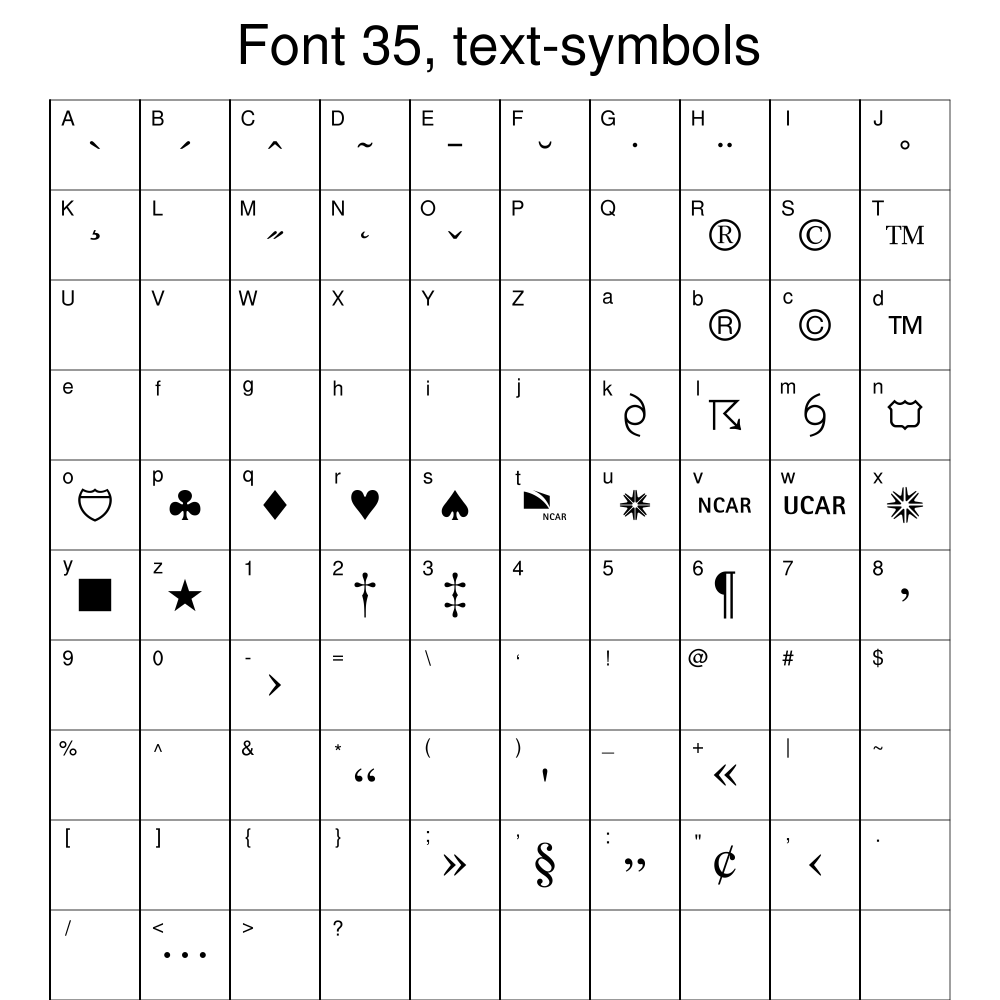
A fonte de caracteres 35 contém os caracteres de acentuação, sendo usada, extensivamente, na criação dos caracteres acentuados. Vou analisar a construção de um dos caracteres, sendo direta a extensão desta explicação aos demais. Vejamos o caractere "á", definido no script acima como
aacute = "a~H-13V2F35~B~FV-2H3~"
A explicação se dará quase caractere por caractere:
a é o próprio caractere a
~ é o código de função de texto, que pode ser modificado no arquivo .hluresfile.
H-13 move a posição do texto atual 13 pontos na horizontal, à esquerda (negativo).
V2 move a posição do texto atual 2 pontos na vertical, para cima.
F35 usa a fonte de caracteres 35.
B usa o caractere da fonte de caracteres 35.
F volta a usar a fonte de caracteres anterior.
V-2 move a posição do texto atual 2 pontos na vertical, para baixo.
H3 move a posição do texto na horizontal, três pontos à direita.
Em suma, os caracteres acentuados são montados manualmente, por meio de movimentos do cursor de impressão de caractere para a direita, esquerda, para cima e para baixo.
Quem usou uma máquina de escrever já percebeu o esquema de acentuação, ou seja, (i) escreve o caractere, (ii) volta o cursor para a posição do caractere escrito, (iii) eleva ou abaixa o cursor, (iv) escreve o sinal de acentuação e (v) faz o caminho de volta para continuar a escrever o texto.
Note que os códigos de função de texto ficam sempre entre ~, o sinal indicador do uso destes códigos.
Como comentei no início deste post, a criação dos caracteres acentuados é chata, mas é simples, como se pode ver acima. Uma vez feita, é só sair usando ;).
Abraços e espero que seja útil.
Os caracteres acentuados são gerados por meio de Códigos de Função, que permite controlar vários aspectos de um texto. Veja a descrição completa destes códigos aqui.
Para facilitar a minha vida, criei um arquivo que armazena separadamente os códigos para os caracteres acentuados. Os nomes das variáveis do tipo string, que contêm os códigos, seguem os nomes da tabela de acentos do HTML. Veja abaixo os caracteres acentuados e algumas palavras em português, mostrando como o NCL os plota.

Abaixo está o script que gerou esta saída:
load "$NCARG_ROOT/lib/ncarg/nclscripts/csm/gsn_code.ncl"
begin
; tabela de acentos
Agrave = "A~H-15V6F35~A~FV-6H3~" ; À
agrave = "a~H-13V2F35~A~FV-2H3~" ; à
Aacute = "A~H-15V6F35~B~FV-6H3~" ; Á
aacute = "a~H-13V2F35~B~FV-2H3~" ; á
Acirc = "A~H-15V6F35~C~FV-6H3~" ; Â
acirc = "a~H-13V2F35~C~FV-2H3~" ; â
Atilde = "A~H-15V6F35~D~FV-6H3~" ; Ã
atilde = "a~H-13V2F35~D~FV-2H3~" ; ã
Auml = "A~H-15V6F35~H~FV-6H3~" ; Ä
auml = "a~H-13V2F35~H~FV-2H3~" ; ä
Egrave = "E~H-15V6F35~A~FV-6H3~" ; È
egrave = "e~H-13V2F35~A~FV-2H3~" ; è
Eacute = "E~H-15V6F35~B~FV-6H3~" ; É
eacute = "e~H-13V2F35~B~FV-2H3~" ; é
Ecirc = "E~H-15V6F35~C~FV-6H3~" ; Ê
ecirc = "e~H-13V2F35~C~FV-2H3~" ; ê
Euml = "E~H-15V6F35~H~FV-6H3~" ; Ë
euml = "e~H-13V2F35~H~FV-2H3~" ; ë
Igrave = "I~H-10V6F35~A~FV-6H3~" ; Ì
igrave = "i~H-10V2F35~A~FV-2H3~" ; ì
Iacute = "I~H-08V6F35~B~FV-6H3~" ; Í
iacute = "i~H-08V2F35~B~FV-2~" ; í
Icirc = "I~H-09V6F35~C~FV-6H3~" ; Î
icirc = "i~H-09V2F35~C~FV-2H3~" ; î
Iuml = "I~H-09V6F35~H~FV-6H3~" ; Ï
iuml = "i~H-09V2F35~H~FV-2H3~" ; ï
Ograve = "O~H-15V6F35~A~FV-6H3~" ; Ò
ograve = "o~H-13V2F35~A~FV-2H3~" ; ò
Oacute = "O~H-15V6F35~B~FV-6H3~" ; Ó
oacute = "o~H-13V2F35~B~FV-2H3~" ; ó
Ocirc = "O~H-16V6F35~C~FV-6H3~" ; Ô
ocirc = "o~H-14V2F35~C~FV-2H3~" ; ô
Otilde = "O~H-15V6F35~D~FV-6H3~" ; Õ
otilde = "o~H-13V2F35~D~FV-2H3~" ; õ
Ouml = "O~H-16V6F35~H~FV-6H3~" ; Ä
ouml = "o~H-14V2F35~H~FV-2H3~" ; ä
Ugrave = "U~H-15V6F35~A~FV-6H3~" ; Ù
ugrave = "u~H-13V2F35~A~FV-2H3~" ; ù
Uacute = "U~H-13V6F35~B~FV-6H3~" ; Ú
uacute = "u~H-13V2F35~B~FV-2H3~" ; ú
Ucirc = "U~H-15V6F35~C~FV-6H3~" ; Û
ucirc = "u~H-13V2F35~C~FV-2H3~" ; û
Uuml = "U~H-15V6F35~H~FV-6H3~" ; Ü
uuml = "u~H-13V2F35~H~FV-2H3~" ; ü
Cedil = "C~H-15F35~K~FH2~" ; Ç
cedil = "c~H-13F35~K~FH2~" ; ç
Ntilde = "N~H-15V6F35~D~FV-6H3~" ; Ñ
ntilde = "n~H-13V2F35~D~FV-2H3~" ; ñ
; ambiente grafico
wks = gsn_open_wks("ps","acentos")
; recursos do texto
txres = True
txres@txFontHeightF = 0.03
; plotando caracteres acentuados
txres@txJust = "CenterCenter"
titulo1 = "Acentua"+cedil+atilde+"o com o NCL"
gsn_text_ndc(wks,titulo1,.5,.95,txres)
txres@txJust = "CenterLeft"
titulo2 = "Caracteres acentuados:"
gsn_text_ndc(wks,titulo2,0.,.85,txres)
texto = Agrave+" "+agrave+" "+Aacute+" "+\
aacute+" "+Acirc+" "+acirc+" "+\
Atilde+" "+atilde+" "+ \
Auml+" "+auml
gsn_text_ndc(wks,texto,.2,.8,txres)
texto = Egrave+" "+egrave+" "+Eacute+" "+\
eacute+" "+Ecirc+" "+ecirc+" "+\
Euml+" "+euml
gsn_text_ndc(wks,texto,.2,.75,txres)
texto = Igrave+" "+igrave+" "+Iacute+" "+\
iacute+" "+Icirc+" "+icirc+" "+\
Iuml+" "+iuml
gsn_text_ndc(wks,texto,.2,.7,txres)
texto = Ograve+" "+ograve+" "+Oacute+" "+\
oacute+" "+Ocirc+" "+ocirc+" "+\
Otilde+" "+otilde+" "+\
Ouml+" "+ouml
gsn_text_ndc(wks,texto,.2,.65,txres)
texto = Ugrave+" "+ugrave+" "+Uacute+" "+\
uacute+" "+Ucirc+" "+ucirc+" "+\
Uuml+" "+uuml
gsn_text_ndc(wks,texto,.2,.6,txres)
texto = Cedil+" "+cedil+" "+Ntilde+" "+ntilde
gsn_text_ndc(wks,texto,.2,.55,txres)
; algumas palavras acentuadas
titulo3 = "Algumas palavras:"
gsn_text_ndc(wks,titulo3,0.,.45,txres)
txres@txFontHeightF = 0.025
texto = "ver"+atilde+"o - inst"+aacute+\
"vel - hist"+oacute+"rico - mat"+eacute+"ria"
gsn_text_ndc(wks,texto,.1,.4,txres)
texto = "precipita"+cedil+atilde+\
"o - INFORMA"+Cedil+Otilde+"ES - tr"+ecirc+"s"
gsn_text_ndc(wks,texto,.1,.35,txres)
texto = "dire"+cedil+otilde+\
"es - El-Ni"+ntilde+"o - LA-NI"+Ntilde+"A"
gsn_text_ndc(wks,texto,.1,.3,txres)
texto = "got"+iacute+"culas - pol"+ecirc+\
"mica - Amaz"+ocirc+"nia"
gsn_text_ndc(wks,texto,.1,.25,txres)
texto = "mec"+acirc+"nica - portugu"+ecirc+\
"s - ci"+ecirc+"ncia atmosf"+eacute+"rica"
gsn_text_ndc(wks,texto,.1,.2,txres)
texto = Aacute+"reas - din"+acirc+"mica - Sa"+\
uacute+"de"
gsn_text_ndc(wks,texto,.1,.15,txres)
frame(wks)
end
Neste exemplo, os caracteres acentuados estão no script que os usam, mas podem ser colocados num arquivo .ncl separado que pode ser carregado com o comando load.
A fonte de caracteres 35 contém os caracteres de acentuação, sendo usada, extensivamente, na criação dos caracteres acentuados. Vou analisar a construção de um dos caracteres, sendo direta a extensão desta explicação aos demais. Vejamos o caractere "á", definido no script acima como
aacute = "a~H-13V2F35~B~FV-2H3~"
A explicação se dará quase caractere por caractere:
a é o próprio caractere a
~ é o código de função de texto, que pode ser modificado no arquivo .hluresfile.
H-13 move a posição do texto atual 13 pontos na horizontal, à esquerda (negativo).
V2 move a posição do texto atual 2 pontos na vertical, para cima.
F35 usa a fonte de caracteres 35.
B usa o caractere da fonte de caracteres 35.
F volta a usar a fonte de caracteres anterior.
V-2 move a posição do texto atual 2 pontos na vertical, para baixo.
H3 move a posição do texto na horizontal, três pontos à direita.
Em suma, os caracteres acentuados são montados manualmente, por meio de movimentos do cursor de impressão de caractere para a direita, esquerda, para cima e para baixo.
Quem usou uma máquina de escrever já percebeu o esquema de acentuação, ou seja, (i) escreve o caractere, (ii) volta o cursor para a posição do caractere escrito, (iii) eleva ou abaixa o cursor, (iv) escreve o sinal de acentuação e (v) faz o caminho de volta para continuar a escrever o texto.
Note que os códigos de função de texto ficam sempre entre ~, o sinal indicador do uso destes códigos.
Como comentei no início deste post, a criação dos caracteres acentuados é chata, mas é simples, como se pode ver acima. Uma vez feita, é só sair usando ;).
Abraços e espero que seja útil.
Assinar:
Comentários (Atom)